비싼 노트북, 왜 1년만 지나면 배터리가 반토막이 날까?
새 학기를 맞아 큰맘 먹고 구매한 노트북. 처음엔 전원 선 없이도 하루 종일 도서관에서 버텼는데, 1~2년만 지나면 충전기를 뽑자마자 배터리가 뚝뚝 떨어지는 경험, 다들 있으실 겁니다.
“충전기를 계속 꽂아둔 채로 쓰면 배터리가 망가진다”, “완전히 0%까지 방전시킨 뒤에 충전해야 오래 쓴다” 등 인터넷에는 배터리 관리에 대한 수많은 ‘카더라’ 정보가 넘쳐납니다.
잘못된 지식으로 수십만 원짜리 배터리 교체 비용을 날리지 않도록, 현대 노트북 배터리의 진짜 작동 원리와 4년 내내 새것처럼 쓰는 관리법을 팩트체크해 드립니다.
팩트체크 1: 충전기를 계속 꽂아두고 쓰면 배터리가 망가질까?
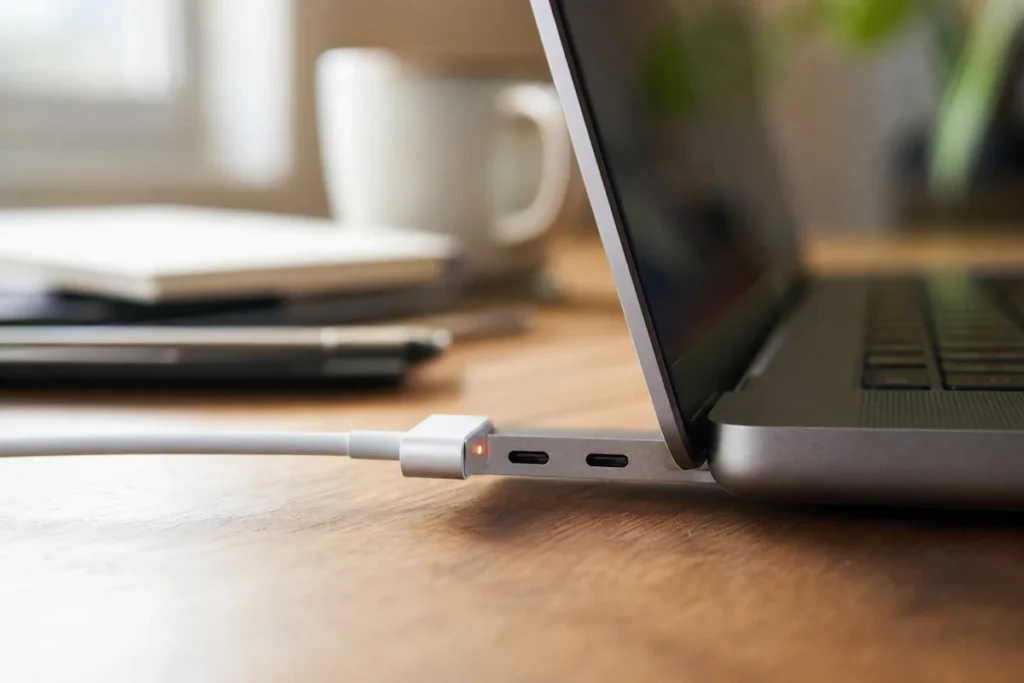
가장 많은 학생이 묻는 질문입니다. 결론부터 말씀드리면 “계속 꽂아둔다고 해서 과충전으로 망가지지는 않지만, 배터리 수명(효율)이 빨리 줄어드는 것은 사실”입니다.
최근 출시되는 모든 노트북에는 스마트 칩이 내장되어 있어 100% 완충이 되면 스스로 전력을 차단합니다. 따라서 터지거나 과충전될 위험은 없습니다.
하지만, 리튬이온 배터리는 100% 꽉 찬 긴장 상태(고전압)를 오랫동안 유지할 때 가장 큰 스트레스를 받으며 수명이 급격히 닳아버립니다.
즉, 기숙사나 집에서 시즈모드(데스크톱처럼 고정)로 충전기를 24시간 꽂아두고 100% 상태를 유지하는 것은 배터리를 스스로 망가뜨리는 최악의 습관입니다.
팩트체크 2: 0%까지 완전히 방전시킨 후 충전해야 좋다?
이것은 20년 전 구형 휴대폰(니켈-카드뮴 배터리) 시절에나 통하던, 지금은 절대 따라 해서는 안 되는 최악의 카더라입니다.
요즘 노트북에 쓰이는 리튬이온 배터리는 0%로 ‘완전 방전’되는 순간 배터리 내부 셀에 영구적인 손상이 발생합니다.
몇 번의 완전 방전만으로도 배터리 수명이 20~30%씩 깎여나갑니다. 노트북 배터리는 20% 밑으로 떨어지기 전에 수시로 충전기를 꽂아주는 것이 가장 좋습니다.
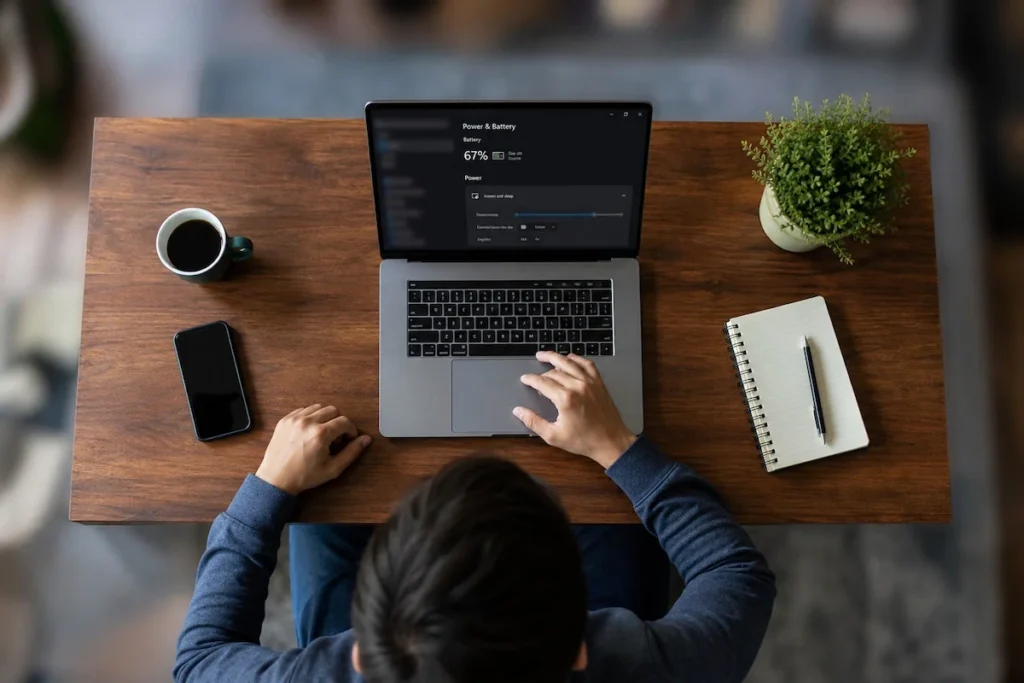
팩트체크 3: 배터리의 가장 치명적인 적은 ‘온도(발열)’입니다
배터리 수명을 갉아먹는 진짜 숨은 주범은 과충전도, 방전도 아닌 바로 ‘열(Heat)’입니다. 스마트폰이든 노트북이든, 현대 전자기기에 들어가는 리튬이온 배터리는 열에 매우 취약한 구조로 되어 있습니다.
노트북 내부 온도가 지속적으로 높게 유지되면 배터리 내부의 화학 반응이 불안정해져 수명이 급격하게 단축되고, 심하면 배터리가 부풀어 오르는 스웰링(Swelling) 현상까지 발생합니다.
따라서 일상생활 속에서 노트북의 발열을 최소화하는 습관이 반드시 필요합니다.
- 침대나 무릎 위에서 사용 금지: 이불, 쿠션, 무릎 위에 노트북을 올려두고 쓰면 하단의 통풍구가 꽉 막혀 내부 열이 빠져나가지 못합니다. 반드시 평평하고 딱딱한 책상 위에서 사용해야 합니다.
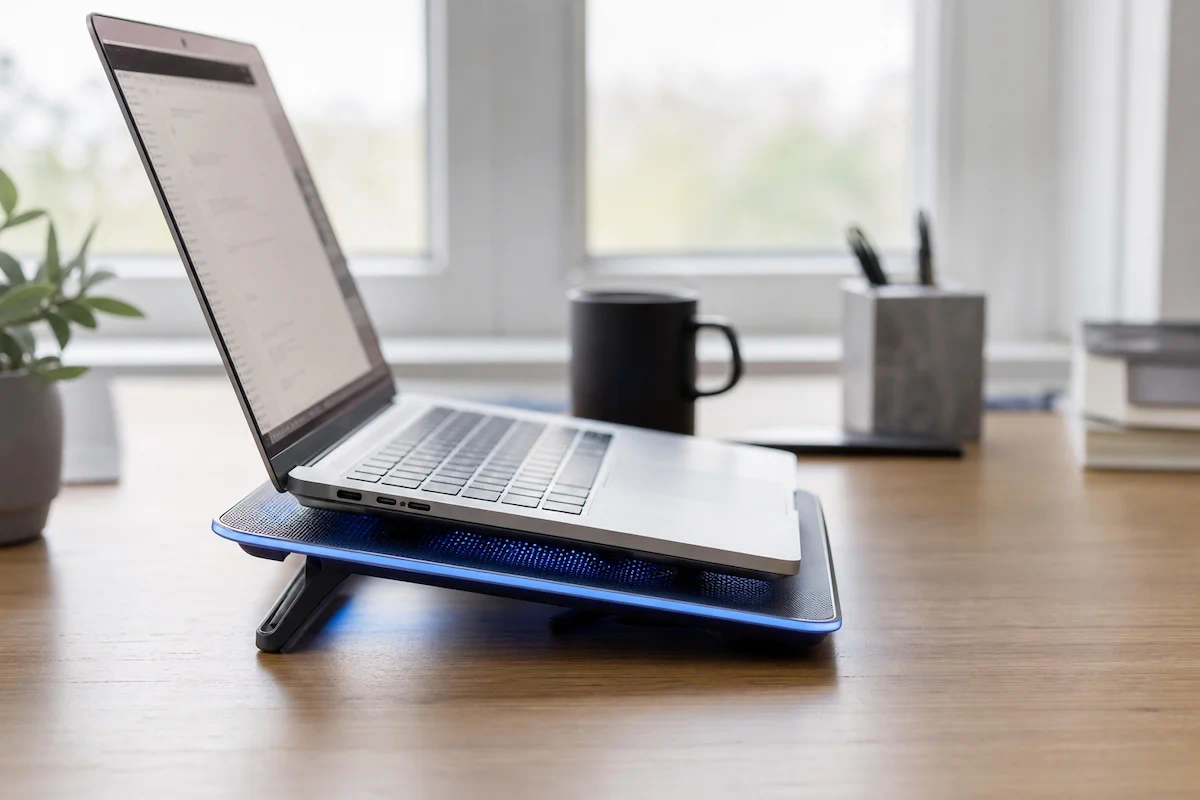
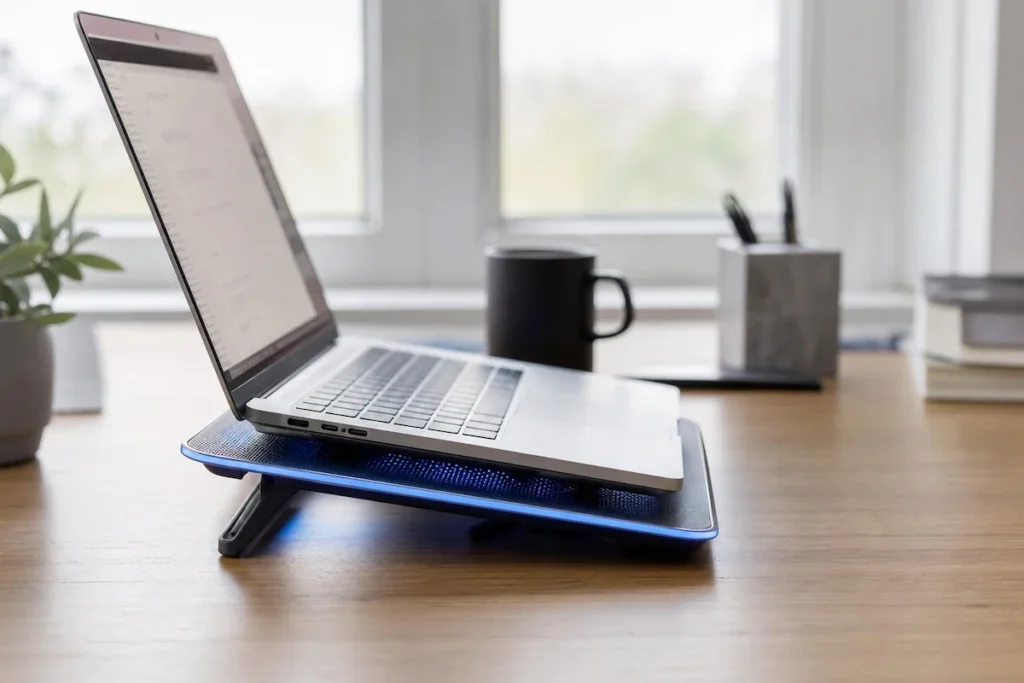
- 통풍구 확보 및 쿨링 패드 활용: 무거운 작업(게임, 영상 편집 등)을 할 때는 노트북 거치대를 활용해 바닥면을 바닥에서 살짝 띄워주어 공기 순환을 원활하게 만들어 주는 것만으로도 배터리 수명 연장에 큰 도움이 됩니다.
배터리 수명 2배로 늘리는 ‘80% 제한 모드’ 세팅법
그렇다면 충전기를 꽂았다 뺐다를 계속 반복해야 할까요? 제조사들은 이미 이 딜레마를 해결할 완벽한 소프트웨어를 노트북 안에 숨겨두었습니다. 바로 ‘배터리 보호(수명 연장) 모드’입니다.
이 기능을 켜두면 충전기를 계속 꽂아두어도 배터리가 100%까지 차지 않고, 가장 안정적인 상태인 80%(또는 60~85%)까지만 충전된 후 전력을 차단해 줍니다.
- 삼성(갤럭시북): Samsung Settings 앱 ➡️ 배터리 보호 모드 켬 (85% 제한)
- LG(그램): LG Smart Assistant 앱 ➡️ 배터리 수명 연장 켬 (80% 제한)
- 레노버(Lenovo): Lenovo Vantage 앱 ➡️ 보존 모드 켬 (60% 제한)
- ASUS: MyASUS 앱 ➡️ 배터리 보호 모드 (최대 수명 모드) 켬
- 맥북(MacBook): 설정 ➡️ 배터리 ➡️ ‘최적화된 배터리 충전’ 켬
캠퍼스칼라의 실전 배터리 관리 가이드 요약
- 집이나 도서관에서 충전기를 꽂아두고 쓸 때는 반드시 ‘80% 제한 모드(배터리 보호 모드)’를 켜두세요.
- 조별 과제나 카페 등 충전기 없이 장시간 나가야 할 때만, 외출 전 보호 모드를 끄고 100%까지 완충해서 나가면 됩니다.
- 귀찮더라도 노트북 화면 오른쪽 아래의 배터리 잔량이 20%를 향해 간다면 무조건 충전기를 찾으십시오. 완전 방전은 배터리의 가장 큰 적입니다.

참고 자료 및 공식 지원 페이지
노트북 배터리 관리 자주 묻는 질문 (FAQ)
무조건 꽂아두고 쓰셔야 합니다. 게임이나 영상 편집 등 고사양 작업을 할 때 충전기를 빼고 배터리로만 구동하면, 노트북이 전력 소모를 줄이기 위해 스스로 성능(CPU/GPU)을 강제로 낮춰버립니다(스로틀링). 또한, 배터리 소모 속도가 극심해져 배터리 수명에 치명적인 악영향을 미칩니다. 무거운 작업 시에는 반드시 어댑터를 꽂아 전력을 충분히 공급해 주세요.
급할 때는 유용하지만, 매일 반복하는 것은 추천하지 않습니다. 노트북 전원이 꺼져 있더라도 스마트폰을 충전하기 위해 노트북 배터리의 전력이 계속 소모됩니다. 결국 노트북 배터리가 0%를 향해 방전될 확률이 높아지므로, 장기적인 배터리 수명 관리를 위해서는 스마트폰은 벽면 콘센트(어댑터)로 충전하는 것이 가장 좋습니다.
맞습니다. 배터리를 80%만 채우기 때문에 외출 시 사용 시간은 100% 완충 때보다 당연히 줄어듭니다. 따라서 이 모드는 ‘주로 집이나 도서관에서 어댑터를 꽂아놓고 쓸 때’ 켜두는 기능입니다. 내일 하루 종일 충전기 없이 여러 강의실을 돌아다니며 써야 한다면, 전날 밤에 미리 보호 모드를 끄고 100%까지 완충해서 외출하시는 것이 올바른 사용법입니다.
오늘의 대학생활과 내일의 방향을 함께 준비하세요.