대학생 전공별 노트북 추천 마무리!
이제 고민은 그만하고, 아래에서 추천하는 스펙 이상의 모델 중에서 가장 마음에 드는 걸로 하나 콕 찍으세요. 어차피 매일 볼 건데 결국 내가 애정을 갖고 오래 쓸 수 있는 노트북이 최고입니다.
사양 정했으면 다음은 디자인! 그리고 지르세요!
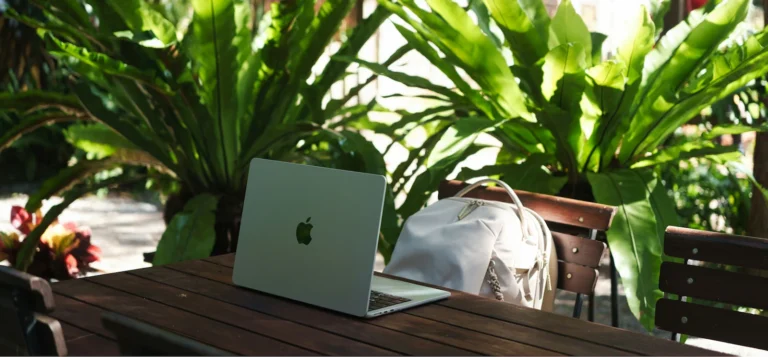
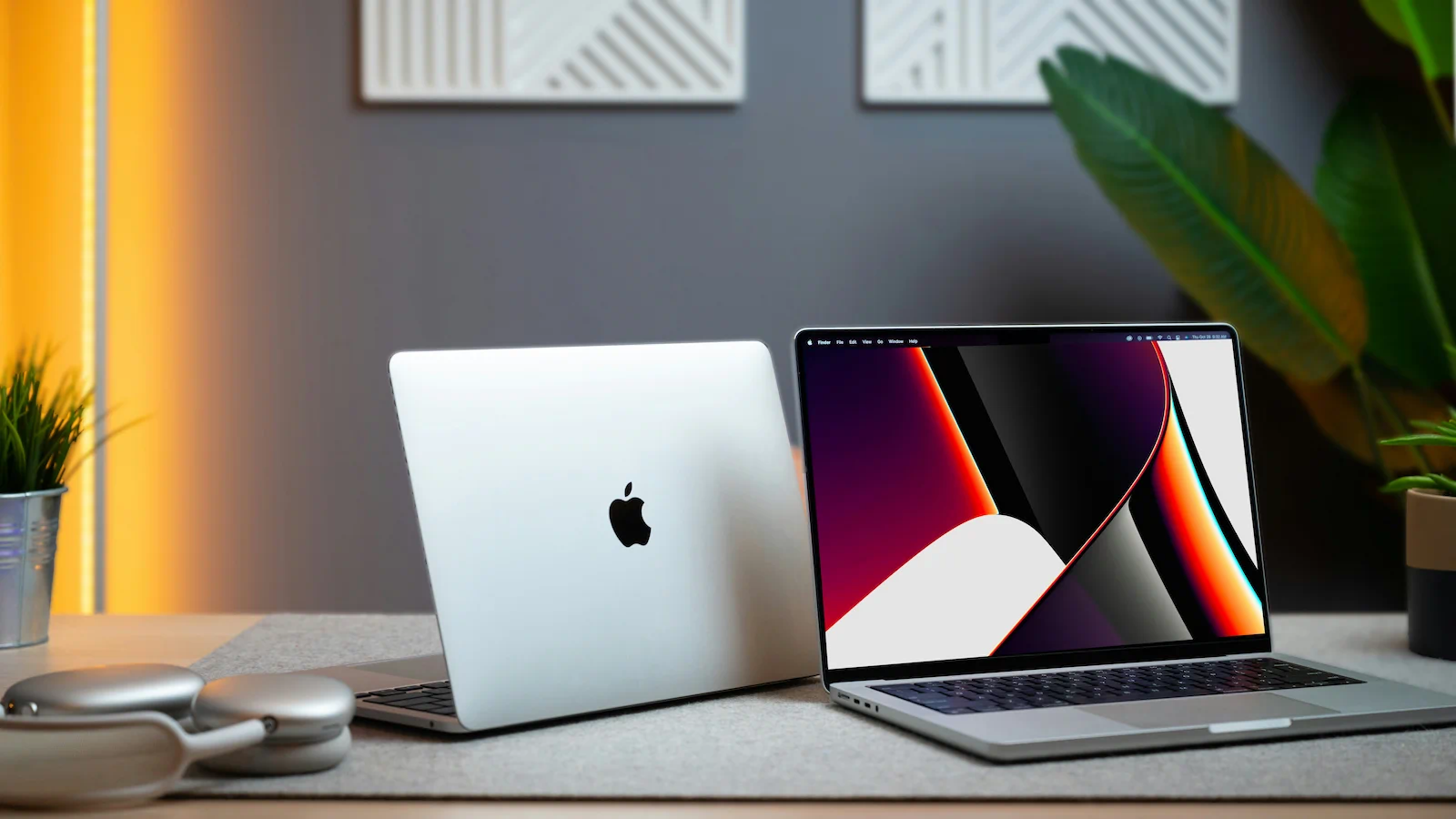
디자인 무척 중요합니다. 이제 남은 건 “이거 들고 학교 가면 참 기분 좋겠다” 싶은 모델을 찍는 일뿐입니다. 햇살 좋은 카페 창가 자리에 앉아 노트북을 딱 펼쳤을 때, “와, 진짜 잘 샀다” 싶은 모델을 고르세요. 공부도 하고 영화도 보고 리포트도 써야 하는데, 디자인이 마음에 들어야 애착이 가고 손이 갑니다. 디자인 잘못 고르면 어린 동생 유튜브 용으로 전락합니다. 그리고 정했으면 과감하게 지르세요.
“고민은 배송만 늦출 뿐”
1. 전공별 노트북, 한눈에 끝내는 요약표
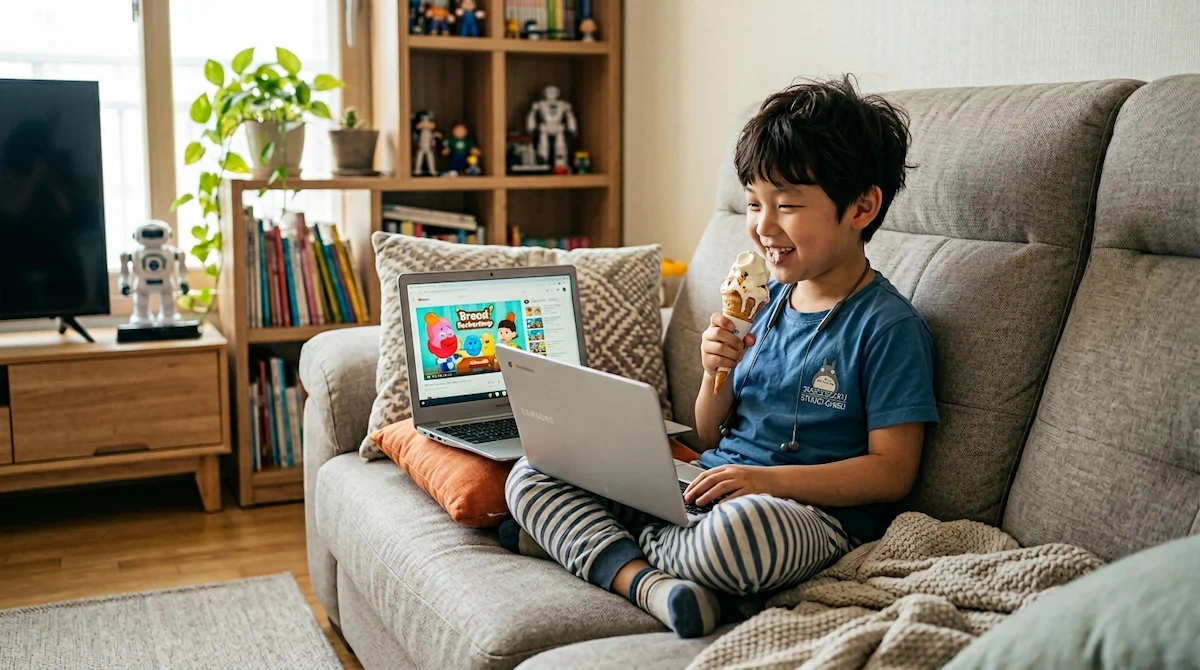
노트북 하나 사려다가 CPU니 램이니 하는 용어들 사이에서 길을 잃은 분들 참 많으시죠? 비싼 게 무조건 정답은 아닙니다. 가벼운 게 최고인 인문계부터, 성능이 생명인 공대와 미대까지 각자 처한 상황이 다르니까요. 맥북과 윈도우 중 과연 어떤 걸 살지, 소중한 용돈과 시간을 아껴줄 단 한 장의 요약표를 한번 사면 최소 4년은 사용한다는 기준으로 만들었습니다.
| 구분 | 인문 / 상경 계열 | 공학 계열 | 디자인 계열 |
| 핵심가치 | 휴대성 & 배터리 | CPU & RAM | 디스플레이 색감 & 그래픽 |
| CPU (최소) | 12세대 i5 / M1 | 12세대 i7 / M1 Pro | 12세대 i7 / M1 Pro |
| CPU (추천) | 13세대 i5 / M2 | 13세대 i7 / M2 Pro | 13세대 i7 / M2 Pro |
| CPU (최고) | Core Ultra 5 / M5 | Core Ultra 7,9 / M5 Max | Core Ultra 7,9 / M5 Max |
| SSD | 256GB / 512GB | 512GB / 1TB | 512GB / 1TB |
| GPU (추천) | 내장 그래픽 (충분함) | RTX 4050 / 4060급 | RTX 4060 / 4070급 |
| GPU (최고) | M5 내장 GPU (강력함) | RTX 5060 이상 | RTX 5070 이상 / M5 Max |
| RAM | 최소 16GB / 권장 32GB | 최소 16GB / 권장 32GB | 최소 16GB / 권장 32GB |
| 추천 | 맥북 에어(가성비) | 윈도우(SW 호환성) | 맥북 프로(그래픽) |
실패 없는 CPU 선택을 위한 실전 가이드
- 최소 사양 (알뜰 구매형): 2026년 기준, 졸업까지 4년을 버틸 수 있는 ‘마지노선’입니다. 중고나 이월 상품을 보더라도 반드시 인텔 12세대 이상 혹은 Apple 실리콘(M1 이상)인지 확인하세요. 그 이전 모델은 보안 업데이트나 최신 윈도우 지원에서 제외될 위험이 큽니다.
- 추천 사양 (최적 완성형): 현재 가장 많은 대학생이 선택하는 사양입니다. 13세대 i7이나 M2급 프로세서는 웬만한 과제, 팀플, 가벼운 편집 작업까지 스트레스 없이 쾌적하게 소화합니다. 4년 내내 성능 부족을 느낄 일이 거의 없습니다.
- 최고 사양 (미래 대비형): AI 기반 툴(Co-Pilot 등)이나 고사양 시뮬레이션, 4K 영상 편집을 주로 한다면 Core Ultra 시리즈나 M5를 선택하세요. 당장은 오버스펙처럼 느껴져도, 4년 뒤 취업 준비 시점까지 잘 쓸 수 있습니다.
정리! 전공별 노트북 구매 3줄 요약
- 인문/상경계열: 가방 가벼운 게 최고! 맥북 에어 M5 혹은 그램/갤럭시북을 고르세요. 램은 꼭 16GB 이상으로!
- 공학계열: 호환성 안 맞으면 고생해요. RTX 4060 이상 달린 윈도우 모델과 32GB 램 조합이 정답입니다.
- 디자인계열: 색 정확도가 생명! 맥북 프로 M5나 델 XPS 같은 고해상도 모델을 고르세요.
2. 노트북 구매 전 체크리스트 Top5
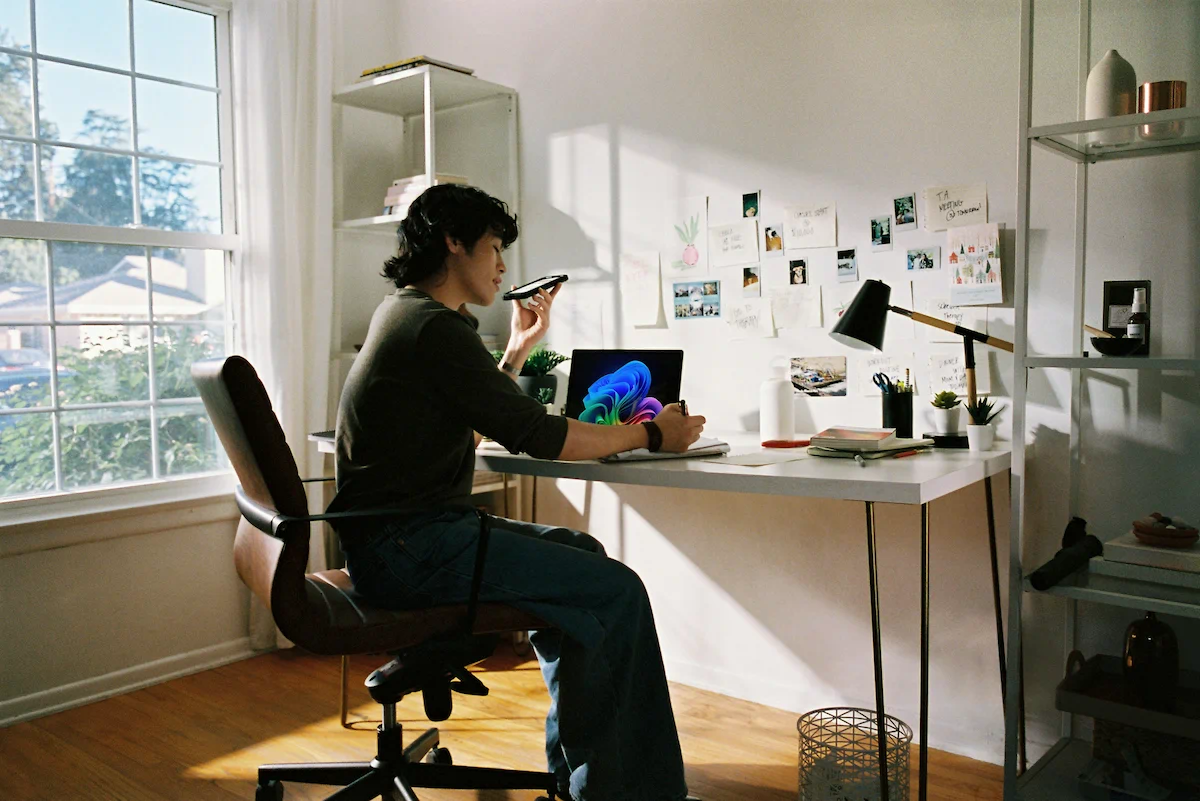
무조건 ‘무게’가 깡패입니다 (1.5kg의 법칙)
전공 서적에 전공 자료까지 넣은 백팩은 생각보다 무겁습니다. 노트북이 1.5kg을 넘어가면 어느 순간 집에만 모셔두게 될 거예요. 인문계라면 1.2kg 내외, 고성능이 필요한 공대생이라도 가급적 1.8kg 이하를 사수하세요.
PD 충전 지원 여부가 ‘삶의 질’을 바꿉니다
벽돌 같은 전용 어댑터를 들고 다니는 시대는 끝났습니다. USB-C 타입으로 충전 가능한 ‘PD 충전’ 모델을 고르세요. 스마트폰 충전기 하나로 노트북까지 해결할 때의 쾌적함은 경험해 본 사람만 압니다. 요즘은 다 PD 충전 지원입니다만 혹시 당근을 하더라도 반드시 확인하세요.
화면 밝기는 최소 ‘300~400니트’ 이상으로
채광 좋은 창가 자리나 야외 테라스에서 과제를 할 때, 화면 밝기가 낮으면 거울처럼 내 얼굴만 보게 됩니다. 눈의 피로도를 줄이고 어디서든 작업하려면 디스플레이 밝기 수치를 꼭 확인하세요.
AS 센터가 내 동선 안에 있는가?
시험 기간에 갑자기 노트북이 멈췄을 때, 서비스 센터가 왕복 3시간 거리라면 절망적입니다. 특히 윈도우 노트북을 고른다면 학교나 집 근처에 해당 브랜드 서비스 센터가 있는지 반드시 체크하세요.
키보드 타건감과 소음 (도서관 빌런 방지)
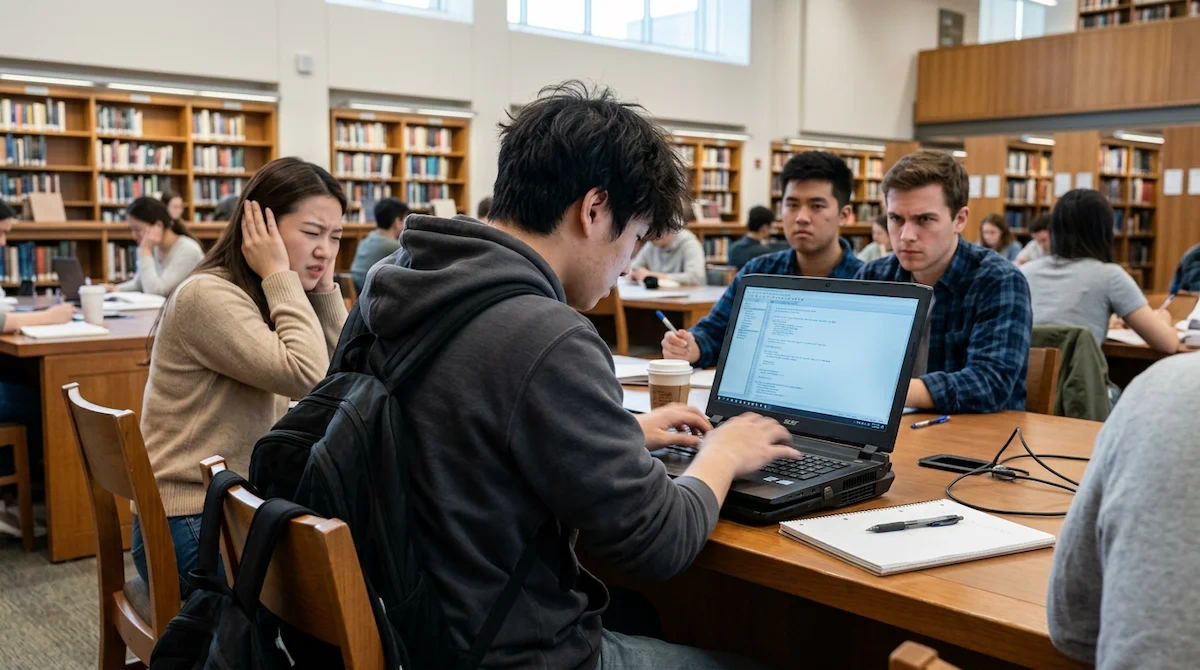
강의실이나 도서관에서 쓸 물건인데, 타이핑 소리가 “찰칵찰칵” 크다면 주변 눈치가 보입니다. 적당한 반발력이 있으면서도 소음이 적은 모델인지 후기를 통해 미리 확인하는 센스가 필요해요.
3. 전공별 노트북 저렴하게 사는 구매 팁!
대학생 교육 할인 스토어(Apple/LG/Samsung) 활용
가장 기본이면서도 강력한 방법입니다. ‘에브리타임’이나 대학 메일(.ac.kr) 인증을 통해 입장하는 전용 스토어에서는 시중가보다 10~20% 저렴하게 구매할 수 있습니다. 특히 애플은 신학기 기간에 에어팟이나 애플펜슬을 사은품으로 주는 ‘신학기 프로모션’을 진행하니 이 기회를 절대 놓치지 마세요.
오픈마켓의 ‘카드 즉시 할인’과 ‘라이브 방송’
쿠팡, 11번가, 지마켓 같은 오픈마켓의 대형 행사 기간(빅스마일데이 등)에는 특정 카드 결제 시 5~10% 추가 할인이 붙습니다. 특히 브랜드별 ‘라이브 쇼핑’ 방송 중에만 뿌리는 전용 쿠폰과 사은품(노트북 파우치, 마우스 등)을 챙기면 체감가는 훨씬 낮아집니다. 홈쇼핑은 CPU 부터 사양 잘 챙기는거 잊지마세요. 그 사람들 교묘하게 CPU 얘기는 잘 안 합니다.
OS(윈도우) 미설치 ‘프리도스’ 모델 선택
예산을 아끼고 싶다면 윈도우가 깔려 있지 않은 ‘프리도스(Free-DOS)’ 모델을 고려해 보세요. 같은 사양이라도 10~15만 원 정도 저렴합니다. 대학생은 학교에서 윈도우 라이선스를 무료로 제공하는 경우가 많으니, 구매 전 반드시 학교 홈페이지의 소프트웨어 지원 공지를 확인해 보세요. 윈도우 셋업 할 수 있는 기본 능력은 있어야 합니다. 어렵지는 않아요.

4. 그 속도 그대로, 쌩쌩한 노트북 관리법
배터리 수명 연장 모드(80% 제한) 활용하기
노트북을 항상 충전기에 꽂아두면 배터리 수명이 금방 닳습니다. 삼성, LG, 맥북 등 대부분의 최신 모델에는 ‘배터리 보호 모드’가 있어요. 충전량을 80~85%로 제한해 주는 이 기능만 켜둬도 4년 뒤 배터리 효율이 눈에 띄게 차이 납니다. 이 기능 끄지 말고 켜요!
1년에 한 번, ‘먼지 청소’와 ‘포맷’의 마법
노트북 내부에 먼지가 쌓이면 발열이 심해지고 성능이 뚝 떨어집니다. 1학기가 끝나면 서비스 센터에 들러 내부 청소를 한 번씩 해주세요. 또한 불필요한 프로그램이 쌓여 느려졌을 때는 중요한 자료만 백업하고 ‘윈도우 초기화’를 해 주는 것만으로도 속도가 몰라보게 빨라집니다. 불필요한 프로그램이 왜 쌓이냐고요? 그러게요 왜 쌓였을까요?
음료수와 키보드는 ‘거리두기’가 생명
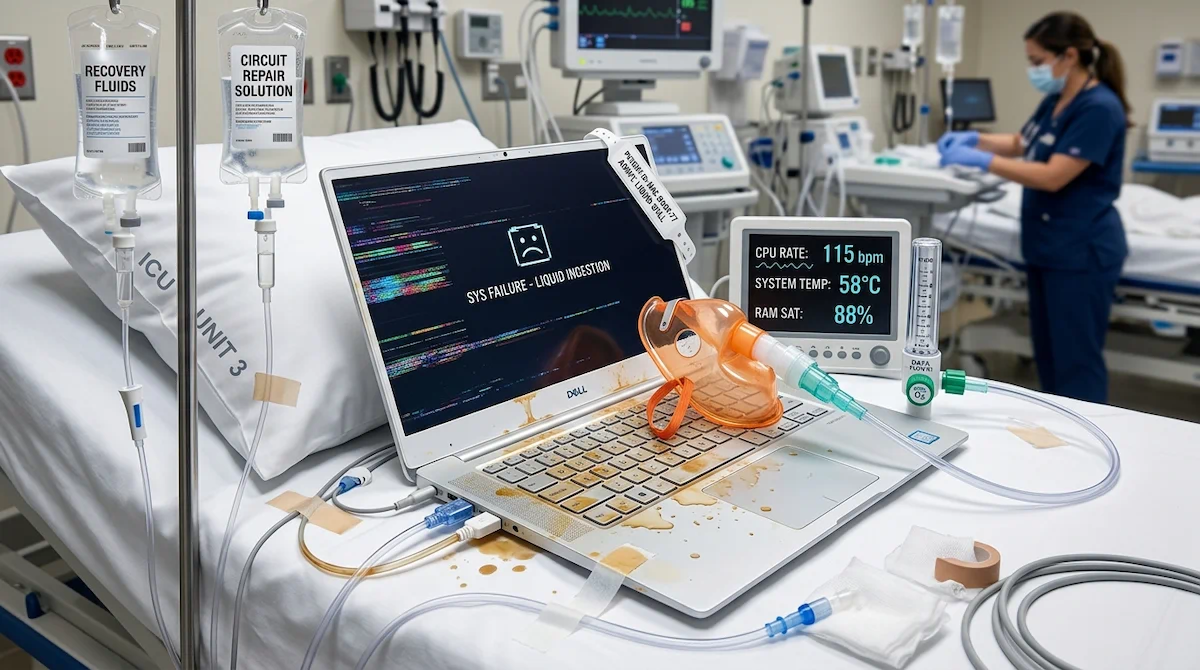
카페나 도서관에서 과제할 때 옆에 둔 커피 한 잔이 노트북의 가장 큰 적입니다. 키보드에 액체가 들어가는 순간 메인보드가 사망할 확률이 높아요. 가급적 텀블러를 사용하거나 노트북 거치대를 써서 본체를 바닥에서 살짝 띄워주는 것만으로도 침수 사고를 예방할 수 있습니다.
5. 예쁜 쓰레기 금지! “이런 노트북은 절대 사지 마세요”
사양표만 보고 덜컥 결제했다가 1학기도 못 버티고 후회하는 노트북들이 있습니다. 직접 겪어보고 말하는 ‘구매 금지 리스트’를 정리했습니다. 아래 조건 중 2개 이상 해당된다면, 아무리 싸도 다시 한번 생각해보세요. 그냥 사지 마세요!
램(RAM) 8GB 이하인 모델
이제 8GB는 문서 작업만 해도 숨이 턱끝까지 차오르는 사양입니다. 특히 메인보드 일체형이라 업그레이드도 안 되는 8GB 모델은 시한폭탄과 같습니다. 최소 16GB, 가급적 32GB를 선택하는 것이 정신 건강에 이롭습니다.
화면 밝기 250니트(nits) 이하의 저가형
실내에서도 답답하고, 햇빛이 조금만 들어와도 화면이 안 보여서 눈을 찡그려야 합니다. “집에서만 쓸 건데요?”라고 해도 막상 카페나 강의실에 가져가면 후회막심입니다. 디스플레이 밝기는 노트북의 체급을 결정하는 핵심 요소입니다.
팬 소음이 심한 ‘게이밍 전용’ 투박한 모델
성능만 보고 무거운 게이밍 노트북을 사면 도서관이나 조용한 강의실에서 ‘비행기 이륙 소리’를 내며 민폐 주인공이 됩니다. 전공상 고성능이 꼭 필요하다면, 소음 제어가 잘 되는 비즈니스 라인이나 고성능 울트라북을 고르세요.

AS 센터가 전무한 생소한 해외 브랜드
고장 났을 때 택배로 보내서 한 달씩 기다려야 한다면 소는 누가 키우고 과제는 누가 하나요? 특히 내구성이 중요한 대학생 노트북은 거주지 근처에 공식 서비스 센터가 있는 브랜드 인지를 반드시 확인해야 합니다. 특히 그 나라 브랜드는 옆 집이 AS센터라도 거르세요.
출시된 지 3년이 넘은 ‘신품급 중고’나 재고품
아무리 미개봉 새 제품이라도 인텔 10~11세대급 구형 모델은 현재 소프트웨어 환경을 따라가기 벅찹니다. 가격이 저렴하다는 유혹에 빠져 ‘과거의 유산’을 사는 실수를 범하지 마세요.
마무리
- 예산 때문에 사양을 낮추고 싶더라도, 앞서 표에서 보여드린 인텔 12세대 / M1 / 16GB 램이라는 하한선은 꼭 지키세요.
- CPU 속도만큼 중요한 것이 무게와 배터리, 그리고 화면 밝기입니다. 매일 들고 다녀야 하는 대학생에게 1.5kg의 무게와 PD 충전은 성능 지표보다 훨씬 더 체감되는 ‘삶의 질’ 요소라는 점을 잊지 마세요.
- 성능 좋은 노트북은 분명 비쌉니다. 하지만 대학생만이 누릴 수 있는 교육 할인과 다양한 혜택을 잘 결합하면, 생각보다 훨씬 합리적인 가격에 ‘인생 노트북’을 만날 수 있습니다.
- 가급적 삼성, LG, HP, DELL, 레노버, ASUS, Mac 에서 고민하시고 웬만하면 선 넘지 마세요!
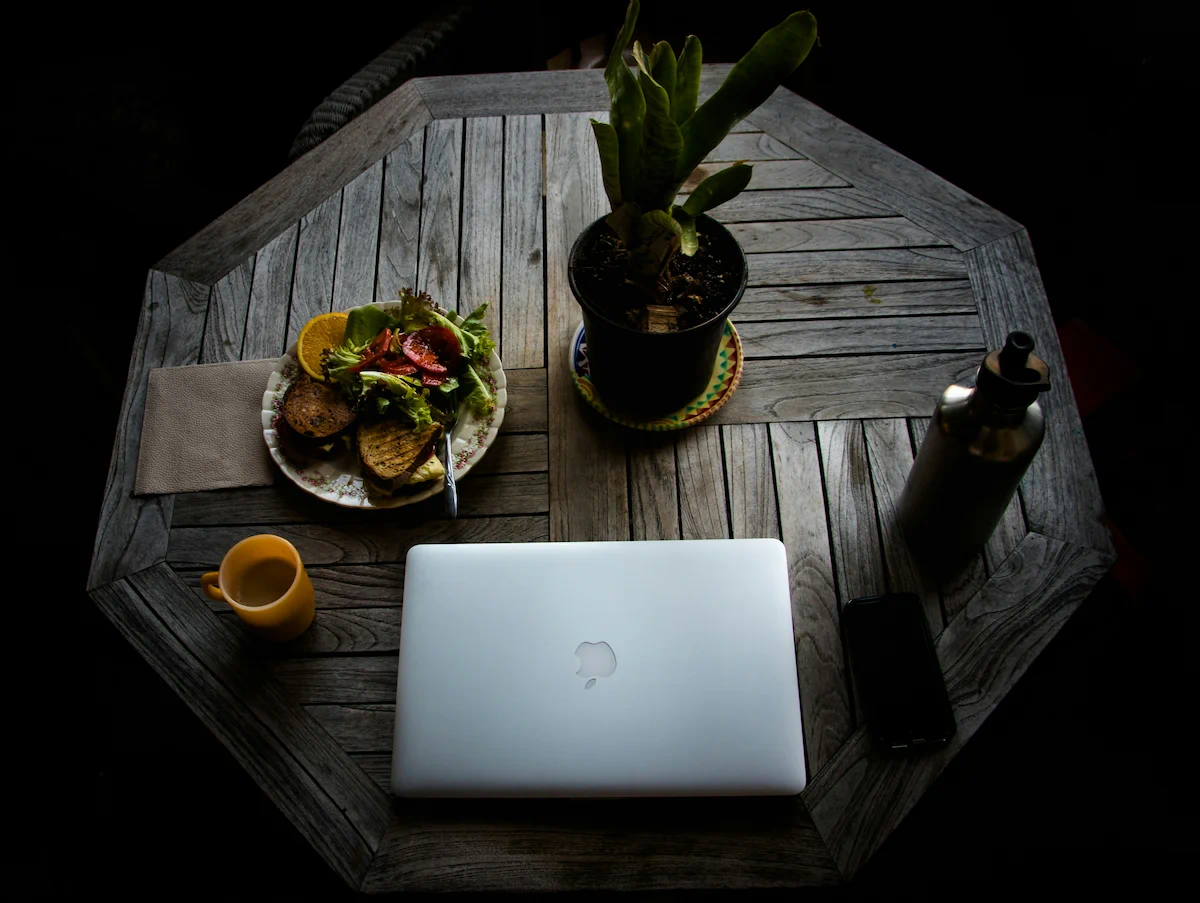
Q: 디자인에 반해서 맥북 에어를 사고 싶은데, 공대생인 제가 사면 정말 후회할까요?
A: 애플병은 치료가 어려운 중증 질환 중 하나 입니다. 금융치료가 답입니다. 맥과 윈도우 두 대 사세요!
진지하게 말씀드리면, 공대 필수 프로그램 중 상당수가 Windows 전용입니다. MATLAB, SolidWorks, CATIA, AutoCAD, Visual Studio 일부 기능 등은 Mac에서 아예 안 되거나 성능이 반쪽입니다. 맥북 사면 학교 컴퓨터실 가서 밤샘 과제하거나, Parallels Desktop(유료), UTM, VMware Fusion 같은 가상머신으로 Windows 깔아서 쓰거나, 결국 Windows 노트북 하나 더 사게 됩니다. 참고로 예전처럼 부트캠프로 Windows 깔 수도 없어요. M칩 맥북은 부트캠프 자체가 지원 안 됩니다. 결론! 윈도우로 시작하고 나중에 생활비 장학금 같은 거 받게 되면 그때 Mac 하나 더 사세요.
※ Boot Camp = 인텔칩셋 맥북에 Windows를 설치해서 쓸 수 있게 해주는 애플 공식 프로그램