전공별 노트북 – 선택부터 구매까지
전공별 노트북 구매 가이드를 찾고 계신가요? 노트북 사양은 인문계, 경영계, 이공계, 예체능계마다 CPU, RAM, GPU 요구사항이 천차만별이며, 내 전공에 맞지 않는 노트북을 선택하면 4년 또는 그 이상 후회하게 됩니다. 본 전공별 노트북 구매 가이드는 여러 편에 걸쳐 하드웨어 이해→전공별 노트북 선택 가이드→노트북 구매 팁!→노트북 브랜드 비교 그리고 맥북과 윈도우 노트북의 비교까지 입학 전 노트북 선택부터 졸업까지 사용할 최적의 노트북을 찾도록 도와드립니다.
노트북 하드웨어 기초부터 구매까지
1편에서는 노트북을 구성하는 핵심 하드웨어인 CPU, RAM, SSD, 디스플레이, 포트, 배터리, GPU의 개념과 역할을 쉽게 설명하겠습니다. 각 부품이 어떤 작업에 영향을 미치는지 이해하면 전공에 맞는 사양을 스스로 판단할 수 있으며, 판매자의 과장 광고나 불필요한 고사양에 속지 않고 합리적인 선택을 할 수 있습니다. 하드웨어 기초를 설명하고 2편에서는 전공별 구체적인 추천 사양을 다루겠습니다.

1. 하드웨어 기초
CPU
CPU(Central Processing Unit, 중앙처리장치)는 컴퓨터의 두뇌로, 모든 계산과 명령을 처리하는 핵심 부품입니다. 프로그램 실행, 데이터 연산, 시스템 제어 등 컴퓨터의 모든 작업을 담당하며, 성능이 높을수록 작업 속도가 빠릅니다. 전공별 노트북 선택에 가장 우선적으로 고려해야 할 사항입니다.
1. 최신 CPU : Intel i7 13세대와 AMD Ryzen 7 7000시리즈
- Intel i7 13세대
■ 코어구성 : 16코어 (Performance 8 + Efficiency 8) / 24스레드
■ 기본클럭 : 2.5~3.5GHz / 최대 부스트: 5.0~5.4GHz
■ 캐시 : 24MB
■ TDP : 45~55W (노트북), 65~125W (데스크톱)
■ 특징: 고성능 + 저전력 하이브리드 구조, 멀티태스킹 강력
- AMD Ryzen 7 7000시리즈 (Zen 4)
■ 코어구성 : 8코어 / 16스레드
■ 기본클럭 : 3.8~4.5GHz / 최대 부스트: 5.2~5.4GHz
■ 캐시 : 32MB (L3)
■ TDP : 35~45W (노트북), 65~105W (데스크톱)
■ 특징 : 전력 효율 우수, 배터리 수명 길고 발열 낮음, 가격 대비 성능 좋음
2. 코어(Core)와 스레드(Thread)
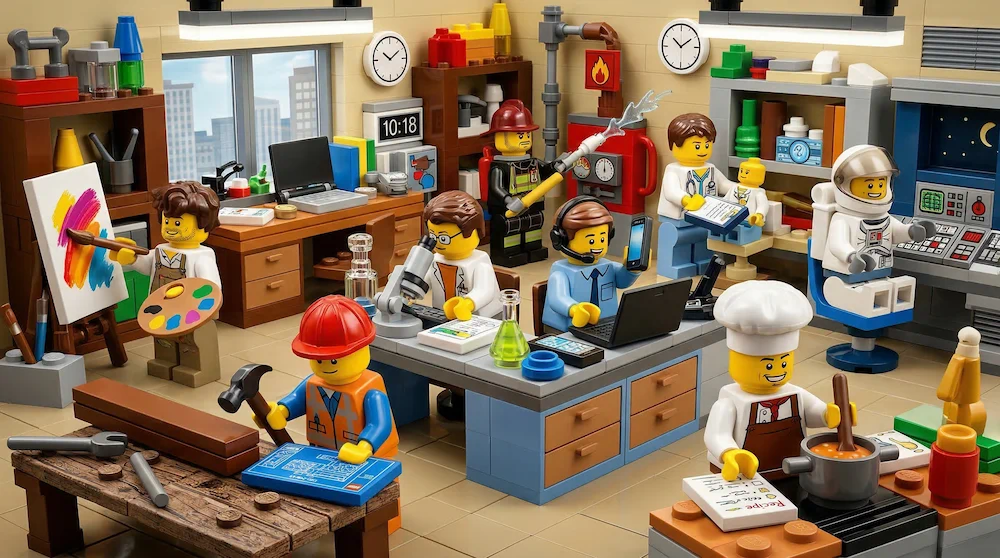
코어(Core): CPU 안의 실제 작업 처리 유닛 개수. 8코어 = 8개의 일꾼.
스레드(Thread): 한 코어가 동시에 처리할 수 있는 작업 수. 8코어/16스레드 = 일꾼 8명이 각각 2가지 일을 동시 처리.
쉽게 말해 코어가 많을수록 멀티태스킹이 빠르고, 스레드가 많을수록 효율이 좋습니다.
3. 클럭(Clock Speed)
CPU가 1초에 처리하는 작업 횟수. GHz(기가헤르츠) 단위로 표시.
예: 3.5GHz = 1초에 35억 번 계산. 숫자 높을수록 작업 속도 빠름.
일꾼(코어)의 작업 속도를 말하며 클럭이 높을수록 단일 프로그램 실행이 빨라집니다.
5. 캐시(Cache)
CPU가 자주 쓰는 데이터를 임시 저장하는 초고속 메모리. RAM보다 훨씬 빠름.
예: 24MB 캐시 = 자주 쓰는 데이터 24MB를 CPU 바로 옆에 보관. 용량 클수록 반복 작업 속도 빨라짐. 쉽게 말해 CPU 라는 책상 위 메모장 같은 겁니다. 캐시가 크면 자주 찾는 자료를 빨리 꺼내 쓸 수 있습니다.
6. TDP(Thermal Design Power)
CPU가 소비하는 전력량이자 발생하는 열의 기준치. 와트(W) 단위.
노트북 45~55W: 저전력 설계, 배터리 오래 가고 발열 적음
데스크톱 65~125W: 고성능 설계, 전력 많이 쓰지만 성능 강력.
쉽게 말해 전기 사용량입니다. 숫자가 낮으면 배터리가 오래 가고, 높으면 성능은 좋지만 발열이 많습니다.
7. Intel i7 13세대 vs AMD Ryzen 7 7000시리즈
Intel i7 13세대
✅ 장점: 16코어(P+E 하이브리드), 멀티태스킹 강력, 단일 성능 최고, 호환성 넓음
❌ 단점: 발열 높음, 전력 소비 많음, 배터리 수명 짧음, 가격 비쌈
AMD Ryzen 7 7000
✅ 장점: 전력 효율 우수, 배터리 오래 감, 발열 낮음, 가격 저렴, 캐시 큼(32MB)
❌ 단점: 코어 수 적음(8코어), 순간 최고 성능은 인텔보다 약간 낮음
결론:
■ 성능 최우선(무거운 시뮬레이션) ☞ Intel
■ 배터리+가성비 중시 ☞ AMD
2. RAM(Random Access Memory, 램)
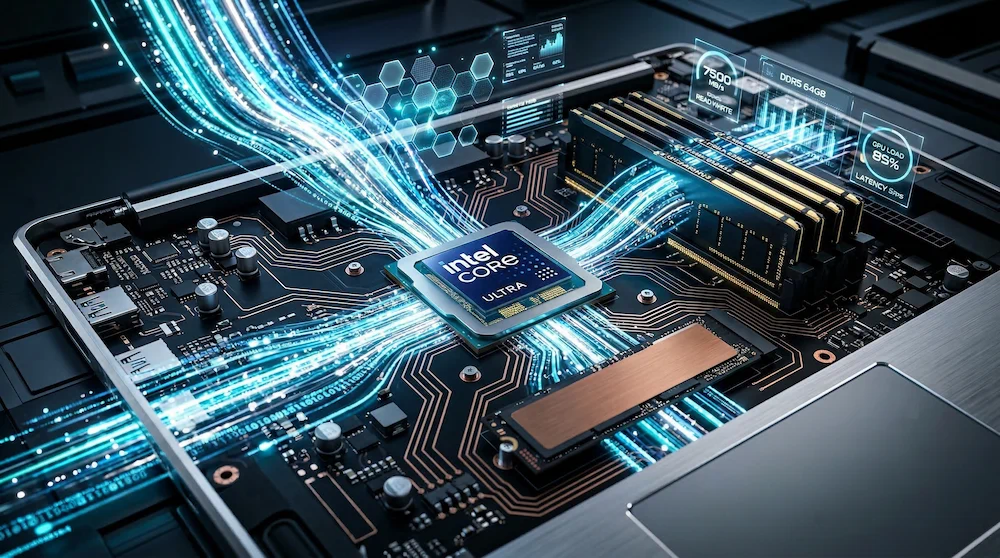
RAM은 컴퓨터가 현재 작업 중인 데이터를 임시로 저장하는 공간으로, 작업 책상의 넓이와 같습니다. RAM 용량이 클수록 동시에 여러 프로그램을 실행하고 더 많은 파일을 열어둘 수 있으며, 작업이 빠르고 부드럽게 진행됩니다.
예를 들어 전자공학과 학생은 MATLAB, SPICE, Quartus 같은 무거운 시뮬레이션 프로그램을 동시에 실행해야 할 수도 있습니다. 그래서 최소 32GB RAM이 필요하고, 16GB는 기본 과제만 겨우 돌릴 수 있는 수준이라 4년 이상 사용하기에는 부족합니다.
DDR5 RAM은 DDR4보다 속도가 약 50% 빠르고 전력 소비가 낮아 최신 노트북에 적합하며, 32GB DDR5 구성을 선택하면 향후 프로그램 업데이트와 멀티태스킹 환경에서도 여유 있게 대응할 수 있습니다.
DDR4 vs DDR5 차이
DDR5는 DDR4의 차세대 RAM 규격으로, 데이터 전송 속도가 약 1.5~2배 빠르고 전력 소비가 20% 낮아 배터리 수명이 30분~1시간 더 깁니다. DDR4는 2,400~3,200MHz 속도로 작동하고 전압은 1.2V이며, DDR5는 4,800~6,400MHz 속도에 1.1V 전압으로 더 빠르고 효율적입니다.
실사용에서 DDR5는 무거운 시뮬레이션, 영상 편집, 대용량 데이터 처리 시 체감 속도 차이가 분명하지만, 문서 작업이나 웹서핑 수준이라면 DDR4와 거의 차이를 느끼지 못합니다.
가격은 DDR5가 20~30% 더 비싸므로, 예산이 부족하다면 DDR5 16GB보다 DDR4 32GB를 선택하는 것이 더 현명하며, 예산 여유가 있고 6년 이상 장기 사용을 계획한다면 DDR5를 선택하는 것이 향후 소프트웨어 무거워짐에 대비할 수 있습니다.
3. 저장장치 (SSD)
저장장치는 운영체제, 프로그램, 파일을 영구적으로 보관하는 공간으로, 컴퓨터의 창고와 같습니다. 현재 노트북은 HDD 대신 SSD(Solid State Drive)를 사용하며, SSD는 HDD보다 읽기/쓰기 속도가 10배 이상 빠르고 충격에 강하며 소음이 없어 필수입니다.
전자공학과 학생은 MATLAB 데이터, 회로 시뮬레이션 파일, FPGA 프로젝트, 각종 툴체인과 라이브러리를 저장해야 하므로 최소 1TB NVMe SSD가 필요하며, 512GB는 OS와 프로그램 설치만으로 금방 부족해집니다.
NVMe SSD는 SATA SSD보다 6~7배 빠른 속도(읽기 3,500MB/s 이상)를 제공하고 프로그램 로딩 시간과 대용량 파일 처리 속도를 크게 단축하므로, 1TB NVMe SSD 구성을 선택하면 최소 6년 동안은 저장 공간 걱정 없이 빠른 작업 환경을 유지할 수 있습니다.
4. 화면 (디스플레이)
노트북 화면은 작업 효율과 눈의 피로도에 직접적인 영향을 미치므로 신중하게 선택해야 합니다.
전자공학과 학생은 회로도 설계, 시뮬레이션 파형 분석, 코드 작성을 동시에 수행하므로 최소 15.6인치 화면이 필요하며, 13~14인치는 화면이 좁아 여러 창을 나란히 배치하기 어렵습니다.
FHD(Full HD, 1920×1080) 해상도는 선명한 텍스트와 회로도 표시를 제공하고, HD(1366×768)는 해상도가 낮아 작은 글씨가 뭉개져 보이므로 피해야 합니다.
IPS 패널은 시야각이 넓어 어느 각도에서 보아도 색상과 밝기가 일정하며, TN 패널은 시야각이 좁고 색 왜곡이 심해 장시간 작업 시 눈이 쉽게 피로해집니다.
따라서 15.6인치 FHD IPS 화면을 선택하면 회로도와 코드를 선명하게 보면서 멀티윈도우 작업을 편하게 할 수 있고, 눈 건강을 지키며 효율적으로 공부할 수 있습니다.

포트 (연결 단자)
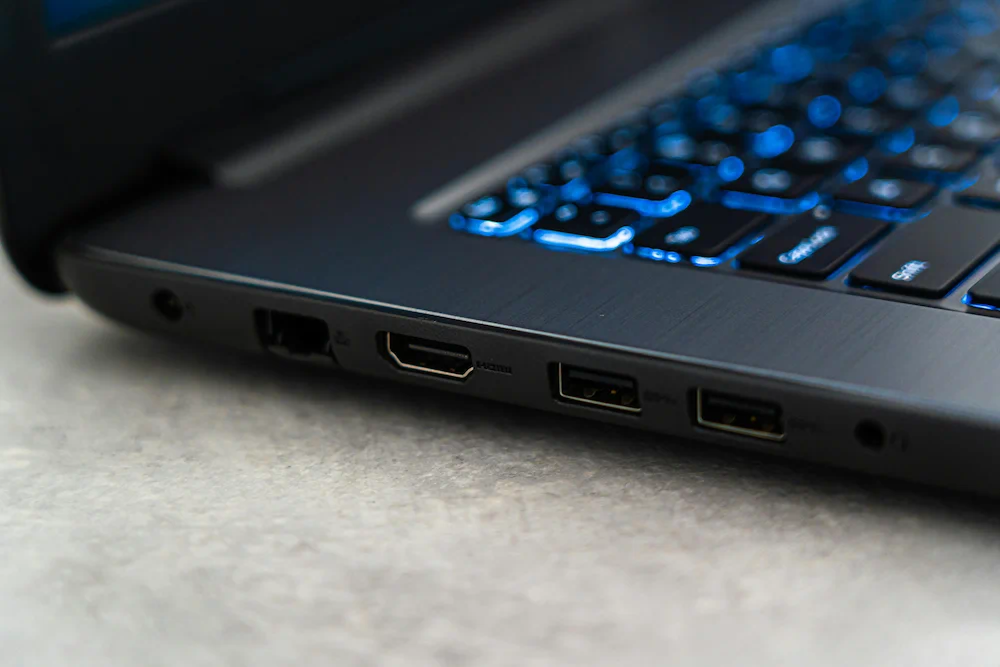
노트북 포트는 외부 장비와 연결하는 통로로, 이공계 학생에게는 실험 장비 연결이 필수적이므로 다양한 포트 구성이 중요합니다.
USB-C 포트는 최신 표준으로 데이터 전송, 충전, 외장 모니터 연결을 하나의 포트로 처리하며 전송 속도가 빠르고 확장성이 뛰어납니다.
HDMI 포트는 외장 모니터나 프로젝터 연결 시 필수이며, 발표나 듀얼 모니터 작업 환경 구성에 사용됩니다.
이더넷(LAN) 포트는 유선 인터넷 연결을 제공하여 Wi-Fi보다 안정적이고 빠른 속도를 보장하며, 대용량 파일 다운로드나 원격 서버 접속 시 유용합니다.
전자공학과 실습에서는 오실로스코프, 함수 발생기, FPGA 보드 등 다양한 장비를 USB나 이더넷으로 연결해야 하므로, 최소 3개 이상의 USB 포트(Type-A + Type-C)와 HDMI, 이더넷 포트를 갖춘 노트북을 선택하면 별도의 허브 없이 실험 장비를 바로 연결할 수 있어 실습 효율이 크게 높아집니다.
배터리 (사용 시간)
노트북 배터리 지속 시간은 이동성과 작업 연속성에 직접적인 영향을 미치므로 대학생에게 매우 중요한 요소입니다. 학생들은 강의실, 실습실, 도서관, 스터디룸을 오가며 작업하는데 모든 장소에 콘센트가 충분하지 않고 자리 경쟁이 치열하므로 최소 8시간 이상 배터리가 지속되어야 합니다.
4~5시간 배터리는 오전 수업 후 오후 실습 시 충전이 필요해 작업이 중단되고, 콘센트 근처 자리를 찾느라 시간을 낭비하게 됩니다. 8시간 이상 배터리를 갖춘 노트북은 아침부터 저녁까지 충전 없이 연속 작업이 가능하며, 팀 프로젝트나 시험 기간에 장소에 구애받지 않고 자유롭게 이동하면서 공부할 수 있습니다.
따라서 배터리 용량(Wh)이 큰 모델을 선택하거나, 저전력 CPU(TDP 45~55W)와 DDR5 RAM 조합으로 전력 효율이 높은 구성을 선택하면 하루 종일 콘센트 걱정 없이 학업에 집중할 수 있습니다.
5. GPU (그래픽 처리 장치)
GPU(Graphics Processing Unit)는 화면 출력과 그래픽 연산을 전담하는 장치로, CPU가 복잡한 계산을 처리한다면 GPU는 이미지, 영상, 3D 그래픽을 빠르게 렌더링하는 역할을 합니다.
GPU는 크게 내장 그래픽과 외장 그래픽으로 나뉘며,
내장 그래픽은 CPU에 포함되어 기본적인 화면 출력과 가벼운 작업을 처리하고 전력 소비가 적으며,
외장 그래픽은 별도의 GPU 칩을 탑재해 고성능 그래픽 작업과 3D 렌더링, 영상 편집, 딥러닝 연산을 처리하고 전력 소비가 많지만 성능이 월등히 뛰어납니다.
전공별 노트북 GPU 선택 가이드
1) 내장 GPU로 충분한 전공 (경영학, 경제학, 인문계, 사회과학, 법학 등): 문서 작성, 엑셀 분석, 프레젠테이션, 웹 서핑이 주요 작업이므로 Intel Iris Xe 또는 AMD Radeon 내장 그래픽만으로 충분하며, 외장 GPU는 불필요하고 비용만 낭비됩니다. 배터리 수명이 길고 가벼운 노트북을 선택하는 것이 더 중요합니다.

2) 중급 외장 GPU 필요 전공 (전자공학, 컴퓨터공학, 기계공학, 건축학 등): MATLAB 시뮬레이션, CAD 설계, 회로 시뮬레이션, 3D 모델링 작업이 필요하므로 NVIDIA RTX 4050~4060 수준의 외장 GPU가 권장되며, 내장 그래픽으로는 복잡한 3D 모델이나 대규모 시뮬레이션 처리 시 속도가 느리고 작업이 멈출 수 있습니다.
3) 고성능 외장 GPU 필수 전공 (영상 제작, 디자인, 게임 개발, AI/딥러닝, 건축 렌더링 등): 4K 영상 편집, 3D 렌더링, 게임 엔진 구동, 딥러닝 모델 학습이 필요하므로 NVIDIA RTX 4060 Ti 이상 또는 RTX 4070 고성능 GPU가 필수이며, 중급 GPU로는 렌더링 시간이 너무 오래 걸리고 실시간 프리뷰가 불가능해 작업 효율이 크게 떨어집니다.
선택 기준 정리: 본인의 전공 커리큘럼을 확인하고 사용할 주요 프로그램(MATLAB, AutoCAD, Premiere Pro, Unreal Engine 등)의 권장 사양을 먼저 조사한 뒤, 내장 GPU로 충분한지 외장 GPU가 필요한지 판단해야 합니다. 예산이 부족하다면 CPU와 RAM을 먼저 확보하고 GPU는 타협할 수 있지만, 그래픽 집약적 전공이라면 GPU 성능을 절대 타협하지 말고 최소 RTX 4050 이상을 선택해야 최소 4년 동안 불편 없이 사용할 수 있습니다.

Q : 전자공학과 신입생인데 인터넷 쇼핑몰에서 정말 이쁘고 가격도 저렴해 보이는 노트북을 찾았습니다. 사양을 보니 CPU는 Intel Core i3 12세대, RAM 8GB, SSD 256GB, 가격은 50~70만원대 입니다. 이거 사도 될까요?
A : 안 됩니다. 참으세요.
1학년 1학기까지는 괜찮을 수 있지만, 2학기부터 MATLAB과 회로 시뮬레이션 과제가 시작되면 버벅이기 시작하고, 2학년 때는 결국 새 노트북을 다시 사게 됩니다. 그럼 이 노트북은? 가끔 유튜브나 OTT 영화 감상용으로 쓰거나 구석에 처박아 두게 될 겁니다. 대부분 사람들은 컵라면 받침대로 씁니다.
앞으로 모든 분야의 소프트웨어와 프로그램은 용량이 커지고 무거워질 것입니다. 지금 노트북을 산다면 최소 6년 또는 그 이상 사용할 수 있는 노트북을 사야 합니다.